Документация, содержащая информацию, необходимую для эксплуатации программного обеспечения «МЕЛАНОМЕ НЕТ»
| Наименование ПО | Веб‑сервис анализа цифровых изображений кожных новообразований «МЕЛАНОМЕ НЕТ» |
|---|---|
| Обозначение документа | МН‑ЭД‑06 Руководство по эксплуатации веб‑сервиса |
| Дата составления | 15 января 2026 г. |
| Форма распространения | SaaS / веб‑сервис, доступ через браузер |
| Правообладатель | ООО «ЭПИЛАЙК МАРКЕТИНГ» |
- Аннотация
- 1. Назначение документа
- 2. Назначение и область применения ПО
- 3. Общая характеристика ПО
- 4. Функциональные возможности
- 5. Описание пользовательского интерфейса
- 6. Типовые операции пользователя
- 7. Эксплуатационные требования и ограничения
- 8. Действия при сбоях и порядок обращения в поддержку
- 9. Каналы технической поддержки
- 10. Заключительные положения
Аннотация
Настоящий документ является эксплуатационной документацией на программное обеспечение «МЕЛАНОМЕ НЕТ» и содержит сведения, необходимые для его повседневного применения. Документ ориентирован на медицинских специалистов, операторов рабочих мест, ответственных за внедрение и лиц, взаимодействующих со службой технической поддержки.
1. Назначение документа
Документ предназначен для описания назначения ПО, его пользовательских функций, основных экранов, типовых действий пользователя, условий эксплуатации, ограничений применения и порядка реагирования на нештатные ситуации. Документ рекомендуется использовать совместно с локальными регламентами медицинской организации.
2. Назначение и область применения ПО
ПО «МЕЛАНОМЕ НЕТ» предназначено для вспомогательного анализа цифровых изображений кожных новообразований с целью получения вероятностной оценки и уровня риска. Эксплуатация ПО осуществляется через веб‑интерфейс без установки отдельного клиентского приложения на пользовательское устройство.
Область применения ПО включает использование в медицинских организациях и консультационных подразделениях, где требуется ускоренная предварительная оценка изображений и поддержка принятия клинических решений. Результат работы ПО служит дополнительным источником информации и подлежит обязательной профессиональной интерпретации врачом.
3. Общая характеристика ПО
Сервис реализован как одностраничное веб‑приложение с поддержкой PWA‑функций. Логика работы построена по схеме «браузер пользователя — серверное API — модуль анализа изображений — выдача результата и учёт лимитов». В составе ПО выделяются клиентская часть, серверная часть, модуль анализа и средства хранения пользовательских и сервисных данных.
| Компонент | Назначение |
|---|---|
| Клиентский веб‑интерфейс | Предоставляет пользователю экраны входа, камеры, результата, тарифов, подписки, контактов и инструкций. |
| Серверный API | Принимает запросы авторизации, запуска анализа, работы с подпиской и историей операций. |
| ML‑модуль | Выполняет обработку изображения и формирует вероятностную оценку риска на основе обученной модели. |
| Хранилище данных | Обеспечивает хранение учётных записей, результатов анализов, лимитов использования и сведений о платежах/подписках. |
4. Функциональные возможности
4.1. Учётная запись и авторизация
ПО поддерживает аутентификацию пользователей и доступ к защищённым функциям приложения. Конкретный механизм входа определяется конфигурацией экземпляра ПО, но в общем случае включает создание учётной записи, проверку прав пользователя и восстановление сессии в браузере.
- доступ к экрану входа и регистрации;
- проверка валидности пользовательской сессии;
- контроль доступа к защищённым операциям.
4.2. Захват и анализ изображений
Пользовательский интерфейс обеспечивает доступ к камере устройства, предварительный просмотр снимка и передачу изображения на серверный анализ. Перед отправкой изображения выполняется подготовка данных, после чего запускается модель машинного обучения.
- получение изображения с камеры устройства;
- предпросмотр и повторная съёмка при необходимости;
- отправка изображения в сервис анализа;
- получение вероятностной оценки и категории риска.
4.3. Отображение результатов анализа
Результат анализа отображается в виде текстового и визуального представления: числовая вероятность, уровень риска и краткие рекомендации по интерпретации. В зависимости от конфигурации доступны сохранение результата, возврат к камере и передача данных в историю анализов.
- отображение вероятности злокачественности в процентах;
- визуальная шкала риска;
- переход к новому анализу;
- сохранение результата на рабочем устройстве пользователя.
4.4. Управление тарифами и лимитами
ПО может использоваться в режимах, зависящих от тарифного плана. Пользователь видит остаток доступных проверок, сведения о текущем тарифе и сроке действия подписки, а также может инициировать продление платного доступа при наличии соответствующей интеграции.
- просмотр текущего тарифа;
- контроль остатка проверок;
- учёт приобретённых дополнительных проверок;
- автоматическое ограничение анализа при превышении лимита.
4.5. История анализов и сервисные данные
При соответствующей настройке экземпляра ПО результаты анализов сохраняются и могут быть повторно просмотрены пользователем. В состав сохраняемых сведений входят дата и время анализа, итоговая оценка, категория риска и служебные метаданные.
- ведение истории выполненных анализов;
- связь результатов с учётной записью пользователя;
- хранение результатов на рабочем устройстве пользователя.
5. Описание пользовательского интерфейса
| Экран / раздел | Назначение и основные элементы |
|---|---|
| Экран входа | Предназначен для аутентификации пользователя. Содержит поля/элементы ввода учётных данных или одноразового кода, сообщения об ошибках и элементы перехода к регистрации. |
| Экран камеры | Основной рабочий экран. Отображает видеопоток, кнопку захвата изображения, элементы управления камерой и, при поддержке устройства, переключение камеры/вспышки. |
| Экран результата | Отображает вероятность злокачественности, уровень риска, текстовые пояснения и элементы перехода к новому анализу либо сохранению результата. |
| Экран тарифов и подписки | Содержит сведения о доступных тарифных планах, текущем статусе подписки, остатке проверок и элементах управления продлением доступа. |
| Раздел контактов и инструкций | Содержит справочную информацию, контакты службы поддержки и рекомендации по корректной съёмке изображений. |
Навигация между экранами выполняется средствами клиентского интерфейса. На мобильных устройствах интерфейс оптимизирован для портретной ориентации, а на настольных рабочих местах — для комфортной работы в браузере с ограничением избыточной ширины контента и центрированием основных элементов.
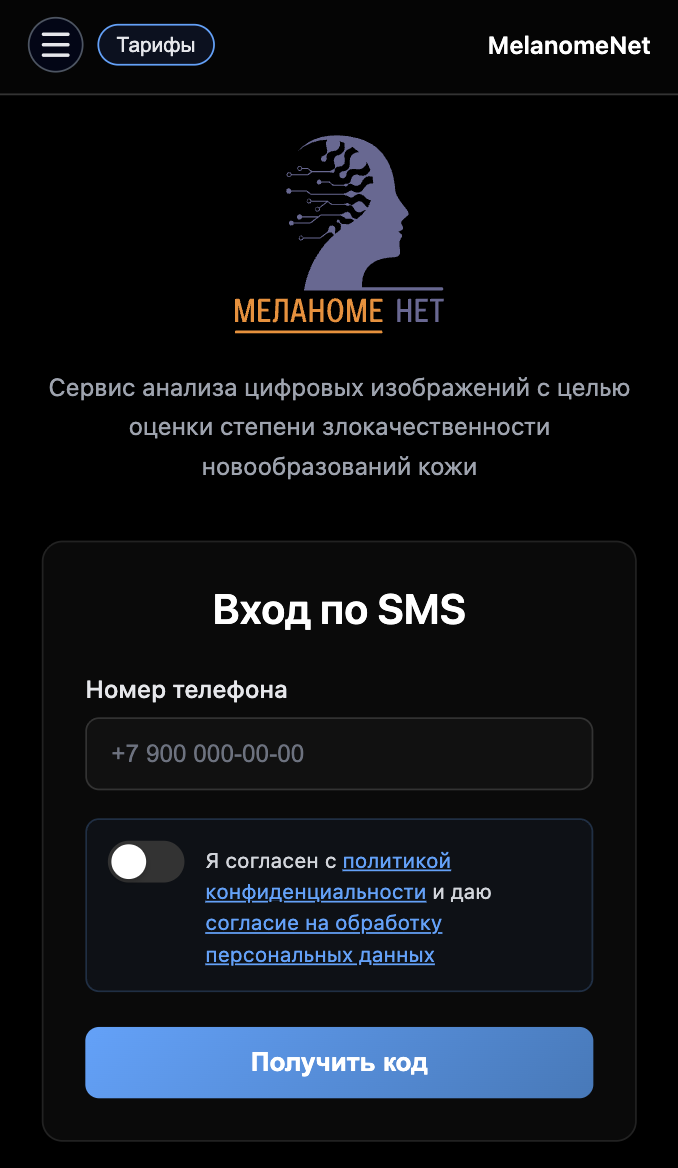 Скриншот 1. Экран авторизации — поля ввода учётных данных и кода подтверждения.
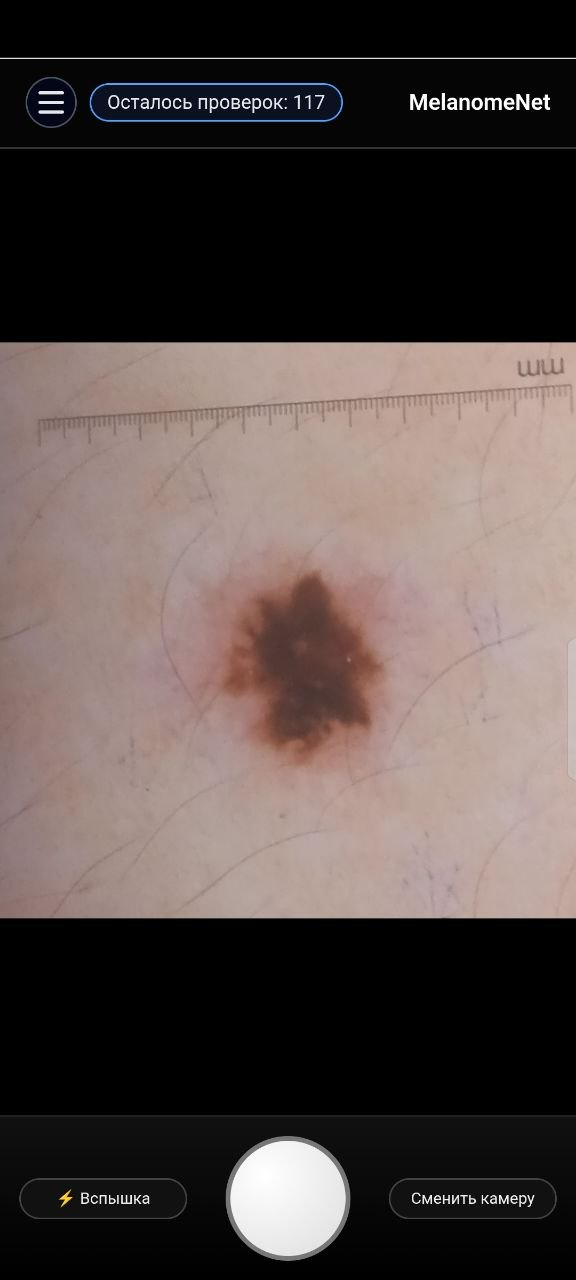 Скриншот 2. Экран камеры — видеопоток, кнопка захвата и элементы управления.
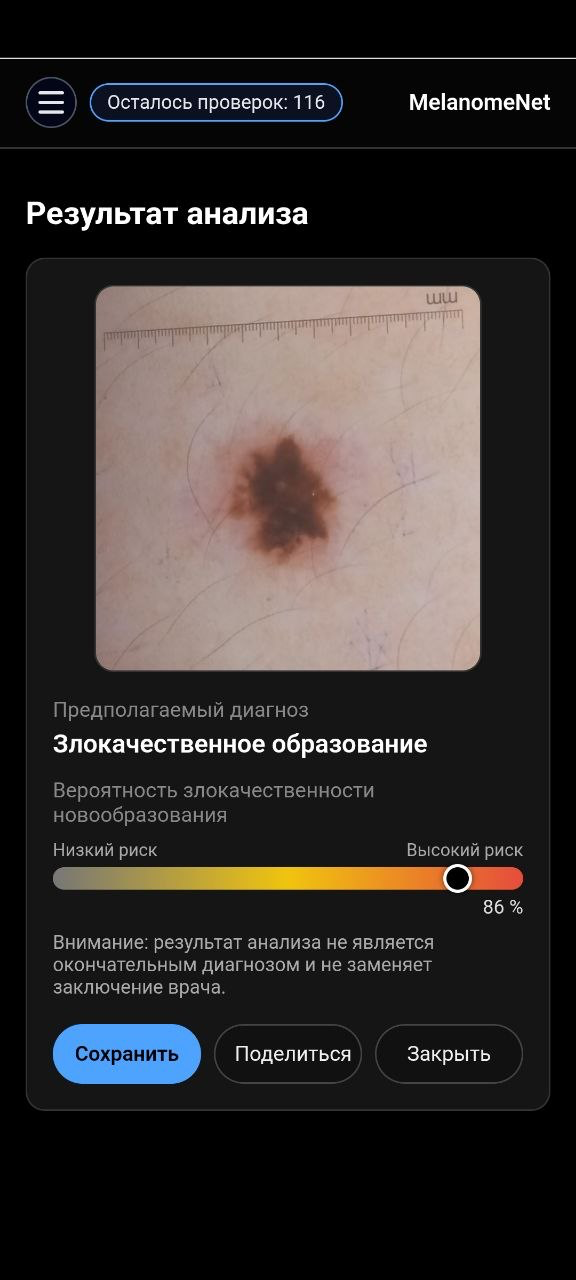 Скриншот 3. Экран результата — числовая вероятность, уровень риска и текстовые пояснения.
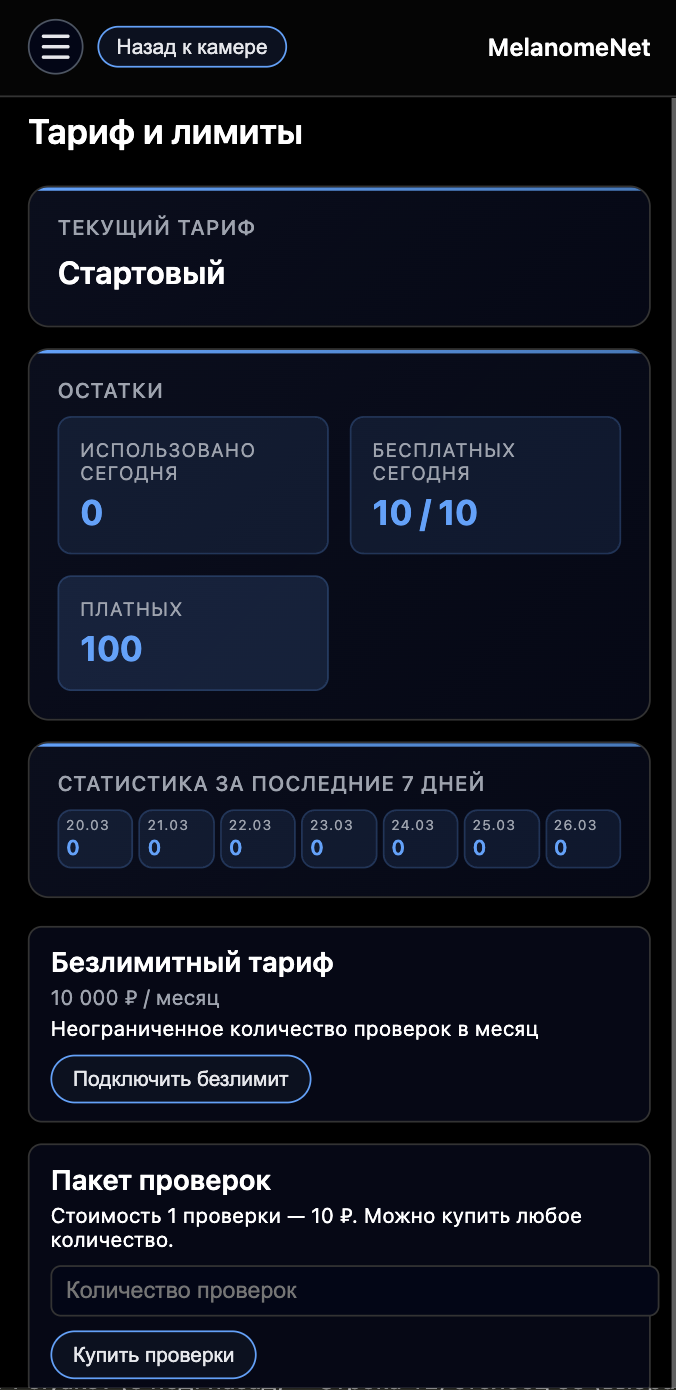 Скриншот 4. Экран тарифов и подписки — текущий тариф, остаток проверок и управление продлением доступа.
6. Типовые операции пользователя
6.1. Подготовка к работе
- Открыть поддерживаемый браузер и перейти по URL экземпляра ПО.
- Пройти процедуру аутентификации, предусмотренную для экземпляра сервиса.
- Убедиться в наличии доступа к камере и стабильного соединения с сетью Интернет.
- Проверить достаточность лимита анализов и работоспособность интерфейса камеры.
6.2. Выполнение анализа
- Разместить объект съёмки в центре кадра.
- Сделать снимок и проверить качество изображения на экране предпросмотра.
- При необходимости выполнить повторную съёмку.
- Подтвердить отправку изображения на анализ и дождаться завершения обработки.
- Ознакомиться с числовым значением вероятности и категорией риска.
6.3. Повторный анализ и сохранение результата
- При неудовлетворительном результате съёмки выполнить повторный анализ с новым изображением.
- При наличии соответствующей функции сохранить результат на рабочем устройстве пользователя или экспортировать его в предусмотренном интерфейсом формате.
- Использовать результат только в совокупности с клиническими данными и внутренними регламентами организации.
6.4. Работа с платной подпиской
- Перейти в раздел тарифов и подписки.
- Проверить текущий тариф, срок его действия и количество доступных проверок.
- При необходимости инициировать продление или изменение тарифа согласно правилам правообладателя.
- Убедиться, что после оплаты статус подписки обновился и ограничения на запуск анализа сняты.
7. Эксплуатационные требования и ограничения
- Эксплуатация ПО допускается только на исправных устройствах с поддерживаемым браузером и доступом к сети Интернет.
- Для корректной работы камера устройства должна быть доступна браузеру и не использоваться одновременно другим приложением.
- Пользователь должен быть ознакомлен с ограничениями ML‑анализа и недопустимостью автоматической постановки диагноза только по результату сервиса.
- Доступ к ПО следует организовывать в соответствии с внутренними правилами информационной безопасности и обработки персональных данных.
- При изменении интерфейса, тарифных правил или контактных данных службы поддержки эксплуатационная документация должна быть актуализирована.
8. Действия при сбоях и порядок обращения в поддержку
| Сбой / ситуация | Действия пользователя |
|---|---|
| Нет доступа к камере | Проверить разрешения браузера, закрыть приложения, использующие камеру, и перезапустить браузер. |
| Сообщение об ошибке сети | Проверить Интернет‑соединение, повторить запрос позднее, при массовой недоступности зафиксировать инцидент и передать его ответственному администратору. |
| Не проходит вход в систему | Уточнить корректность способа аутентификации, повторить вход, запросить новый код/проверить учётные данные, при необходимости обратиться в поддержку. |
| Ошибка во время анализа | Повторить съёмку с улучшением качества изображения. При повторяющемся отказе направить обращение в поддержку с описанием условий возникновения. |
| Закончился лимит проверок | Проверить раздел тарифа, выполнить продление доступа либо обратиться к ответственному лицу организации. |
При направлении обращения рекомендуется придерживаться правила «одна проблема — одно обращение». Это позволяет ускорить диагностику и обеспечить корректный приоритет обработки запроса. В обращении желательно указывать описание проблемы, дату и время её возникновения, тип устройства, браузер, а также при наличии прикладывать скриншоты сообщений об ошибке.
9. Каналы технической поддержки
| Канал | Сведения |
|---|---|
| Правообладатель / владелец сервиса | ООО «ЭПИЛАЙК МАРКЕТИНГ» |
| Организация‑разработчик | ООО «ЭПИЛАЙК МАРКЕТИНГ» |
| Сайт сервиса | https://www.melanomenet.ru |
| Электронная почта поддержки | support@melanomenet.ru |
| Телефон поддержки | +7 965 424 34 93 |
| Режим работы | Рабочие дни, 9:00 – 18:00 |
10. Заключительные положения
Настоящая документация должна использоваться как основной справочный материал при вводе пользователей в эксплуатацию и сопровождении повседневной работы с ПО «МЕЛАНОМЕ НЕТ». Документ может быть дополнен приложениями, локальными инструкциями и маршрутами эскалации инцидентов, действующими в конкретной организации.
При изменении функциональных возможностей, интерфейса, контактных данных, состава пользовательских ролей или порядка предоставления доступа рекомендуется выпуск новой редакции документа с указанием версии и даты актуализации.
Генеральный директор ООО «Эпилайк Маркетинг» — Соколовская Н.С.