Руководство пользователя веб‑сервиса «МЕЛАНОМЕ НЕТ»
| Наименование изделия | Веб‑сервис анализа новообразований кожи «МЕЛАНОМЕ НЕТ» |
|---|---|
| Обозначение документа | МН‑РЭ‑01 Руководство пользователя |
| Версия ПО | v1.0 |
| Дата составления | «01» февраля 2026 г. |
| Организация‑разработчик | ООО «ЭПИЛАЙК МАРКЕТИНГ» |
1. Введение
Настоящее Руководство пользователя разработано в соответствии с требованиями ГОСТ Р 59795–2021 и РД 50‑34.698‑90 и относится к эксплуатационной документации на веб‑сервис анализа цифровых изображений кожных новообразований «МЕЛАНОМЕ НЕТ».
Руководство предназначено для врачей‑дерматологов, онкологов, медицинских сестёр и иного медицинского персонала, использующего систему в рамках своей профессиональной деятельности.
2. Назначение и область применения
Веб‑сервис «МЕЛАНОМЕ НЕТ» предназначен для вспомогательного анализа цифровых изображений новообразований кожи с целью оценки вероятности злокачественности и уровня риска. Система предоставляет пользователю:
- захват изображения новообразования с камеры мобильного устройства или веб‑камеры;
- передачу изображения на сервер для анализа с использованием ML‑модели;
- получение вероятностной оценки и уровня риска;
- учёт лимитов анализов и управление подпиской.
3. Условия эксплуатации и требования
3.1. Требования к программно‑технической среде
- современный браузер с поддержкой ES6, Web Components и доступа к камере (Chrome, Edge, Safari и др.);
- подключение к сети Интернет с достаточной пропускной способностью для передачи изображений;
- устройство с исправной камерой (смартфон, планшет, ноутбук, стационарный ПК с веб‑камерой);
- разрешение камеры не ниже 8 Мп (рекомендуется).
3.2. Требования к пользователю
- прохождение краткого обучения работе с сервисом (см. раздел 8);
- понимание клинических ограничений ML‑анализа и умение интерпретировать результаты;
- соблюдение локальных регламентов медицинской организации по работе с персональными данными.
4. Общая характеристика и схема работы
Сервис реализован как одностраничное веб‑приложение (SPA) с PWA‑функциями. Основные компоненты:
- клиентская часть (фронтенд) в браузере пользователя;
- backend‑сервер с REST‑API и интеграцией с ML‑модулем;
- модуль машинного обучения для анализа изображений;
- база данных пользователей, анализов и подписок.
5. Описание интерфейса
5.1. Экран авторизации
При первом входе пользователь указывает номер мобильного телефона. Система отправляет одноразовый код подтверждения по SMS. После ввода кода пользователь получает доступ к экрану камеры.
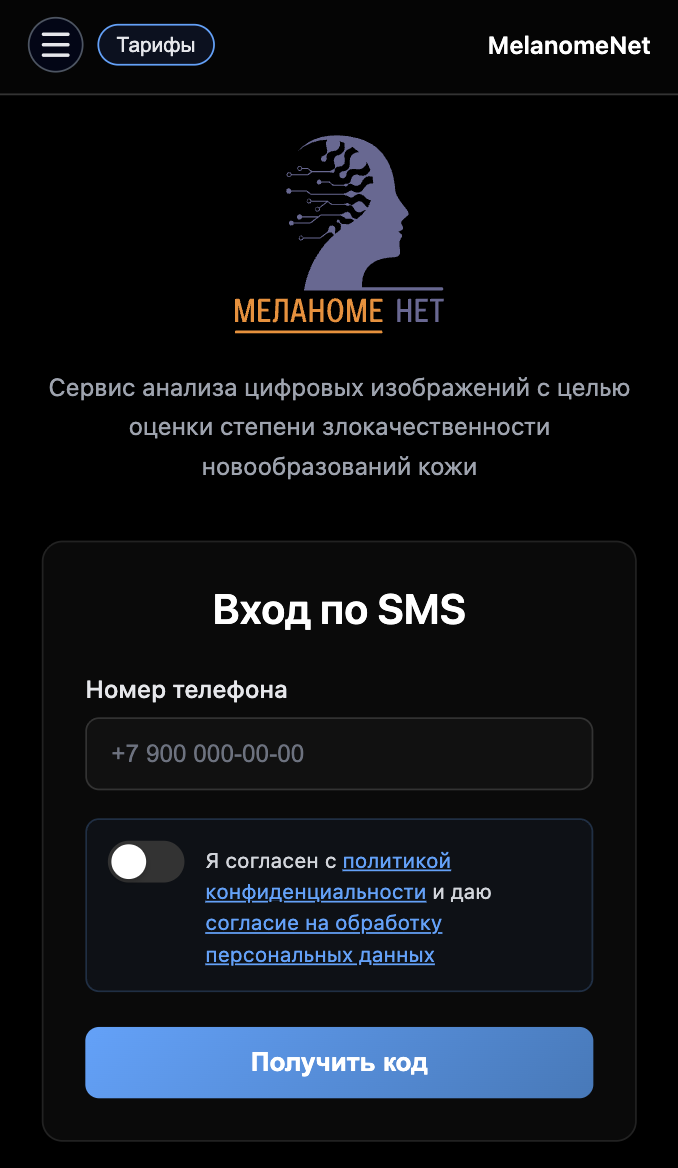 Скриншот 1. Экран авторизации (пример). Здесь размещается фактическое изображение формы
ввода номера телефона и кода подтверждения.
Скриншот 1. Экран авторизации (пример). Здесь размещается фактическое изображение формы
ввода номера телефона и кода подтверждения.
5.2. Экран камеры
Основной рабочий экран отображает видеопоток с камеры, кнопку спуска затвора и элементы управления (переключение камеры, вспышка). После захвата кадра пользователю предлагается переснять изображение или отправить его на анализ.
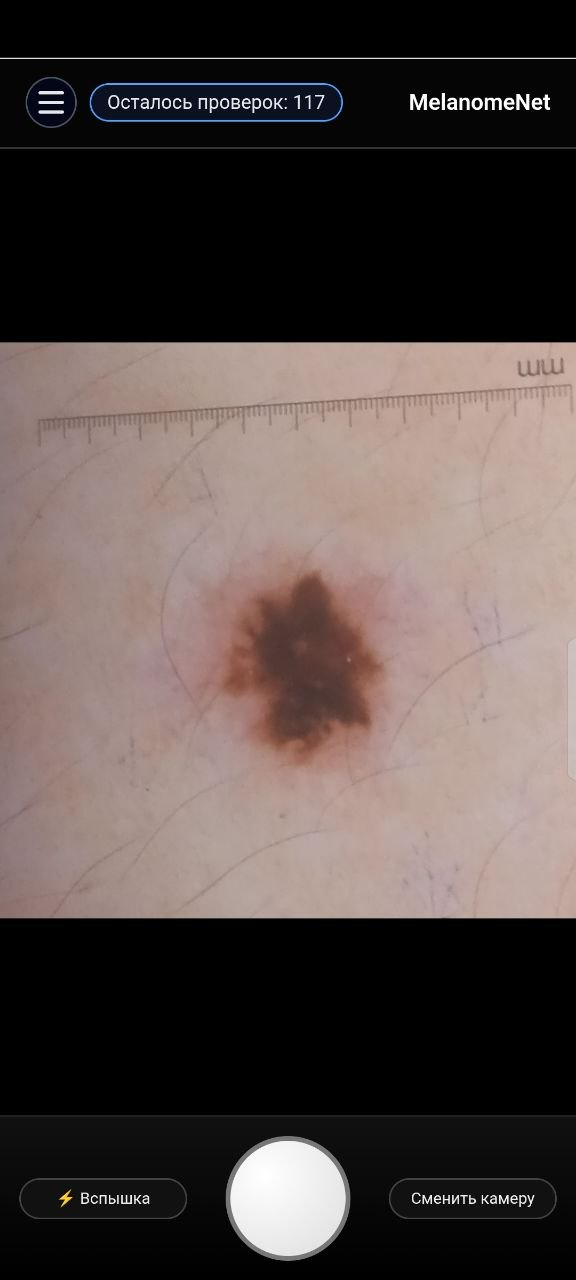 Скриншот 2. Экран камеры. Отображается область предварительного просмотра с разметкой зоны
съёмки и элементы управления.
Скриншот 2. Экран камеры. Отображается область предварительного просмотра с разметкой зоны
съёмки и элементы управления.
5.3. Экран результата анализа
Экран результата отображает:
- вероятность злокачественности в процентах;
- уровень риска (низкий, средний, высокий);
- основные рекомендации по дальнейшим действиям;
- контролы возврата к камере и, при необходимости, сохранения/экспорта изображения.
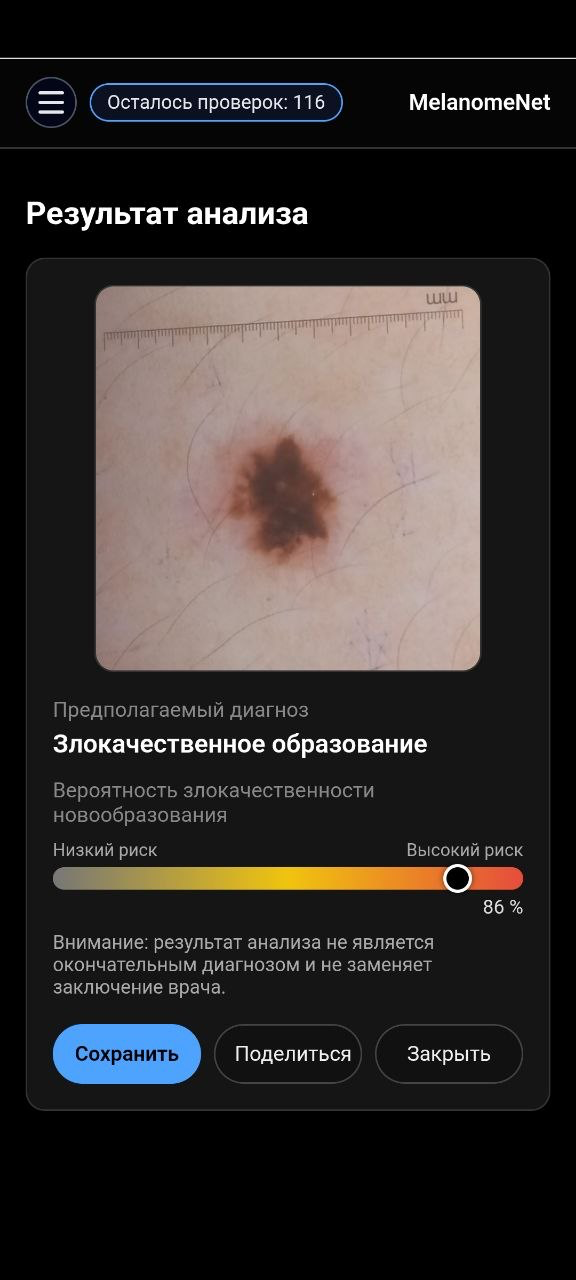 Скриншот 3. Экран результата анализа. В верхней части отображается числовое значение
вероятности, ниже — шкала риска и текстовые пояснения.
Скриншот 3. Экран результата анализа. В верхней части отображается числовое значение
вероятности, ниже — шкала риска и текстовые пояснения.
5.4. Экраны тарифов и подписки
Дополнительные экраны обеспечивают:
- просмотр текущего тарифного плана и статуса подписки;
- информацию о количестве оставшихся проверок;
- инициацию или продление платной подписки (при наличии интеграции с платёжной системой).
6. Описание операций пользователя
6.1. Вход и выход из системы
- Откройте в браузере URL сервиса «МЕЛАНОМЕ НЕТ».
- На экране авторизации введите номер мобильного телефона в международном формате.
- Нажмите кнопку отправки кода. Ожидайте SMS‑сообщение с одноразовым кодом.
- Введите полученный код в соответствующее поле и подтвердите вход.
- После успешной авторизации откроется экран камеры.
Для выхода из системы используйте пункт меню выхода (если предусмотрен) либо очистите данные авторизации в браузере (localStorage).
6.2. Проведение анализа изображения
- Убедитесь, что находитесь на экране камеры.
- Разместите новообразование в центре кадра, обеспечив хорошее освещение.
- Нажмите кнопку спуска затвора.
- Оцените полученный снимок на экране предпросмотра:
- при необходимости выберите «Переснять»;
- при удовлетворительном качестве выберите «Анализ».
- Ожидайте завершения анализа. В это время отображается индикатор обработки.
- После завершения анализа изучите результат на соответствующем экране.
6.3. Работа с результатами
- при низком уровне риска допускается динамическое наблюдение в соответствии с внутренними протоколами организации;
- при среднем уровне риска рекомендуется очная консультация специалиста в ближайшее время;
- при высоком уровне риска требуется приоритетное направление пациента к онкологу или в специализированный центр.
6.4. Управление тарифами и лимитами
В зависимости от настроек тарификации пользователю доступны:
- демонстрационный режим с ограниченным количеством анализов в сутки;
- платная подписка с увеличенными лимитами или безлимитным числом анализов;
- дополнительные разовые проверки сверх базового лимита.
7. Действия в аварийных ситуациях
В таблице ниже приведены типовые нештатные ситуации и рекомендуемые действия пользователя. Развёрнутая памятка приведена в отдельном документе «Памятка по аварийным ситуациям» (МН‑ИН‑02).
7.1. Отсутствие доступа к камере
- проверьте, что браузер имеет разрешение на использование камеры устройства;
- при первом запросе доступа выберите вариант «Разрешить»;
- закройте и откройте вкладку браузера повторно при сохранении проблемы;
- при сохранении отказа обратитесь к администратору ИТ‑системы.
7.2. Ошибка сети или недоступность сервера
- проверьте наличие доступа к Интернету на устройстве;
- повторите попытку через 1–2 минуты;
- при устойчивой недоступности сообщите в службу технической поддержки (см. раздел 9).
7.3. Проблемы с авторизацией
- убедитесь в корректности введённого номера телефона;
- проверьте наличие SMS‑сообщения и правильность ввода кода;
- при многократном неверном вводе подождите не менее 5 минут перед повторной попыткой;
- при повторяющихся ошибках обратитесь в техническую поддержку.
7.4. Ошибка анализа изображения
- убедитесь в достаточном качестве снимка (резкость, освещённость);
- повторите съёмку и анализ;
- если ошибка сохраняется, зафиксируйте время и условия возникновения и направьте сообщение в поддержку.
7.5. Превышение лимита анализов
- проверьте в интерфейсе количество оставшихся проверок;
- при необходимости оформите или продлите подписку согласно внутренним регламентам;
- в исключительных случаях обратитесь к ответственному администратору.
8. Рекомендации по освоению
Для эффективного освоения сервиса рекомендуется:
- провести вводный инструктаж для пользователей (15–30 минут) с демонстрацией основных экранов;
- организовать тестовые сессии на неидентифицируемых учебных изображениях;
- зафиксировать локальные протоколы трактовки уровней риска и маршрутизации пациентов;
- назначить ответственного за сбор обратной связи и взаимодействие с разработчиком.
9. Контактная информация и поддержка
Фактические реквизиты и контактные данные владелца сервиса заполняются при внедрении. Рекомендуется указывать не менее следующих сведений:
- полное наименование организации‑владельца;
- адрес официального сайта и раздела поддержки;
- электронную почту службы технической поддержки (например,
support@melanomenet.example); - телефон для экстренных обращений (при наличии);
- порядок направления инцидентов (описание проблемы, дата/время, тип устройства и браузера).